База данных в MS Access для курсовой: таблицы, связи, запросы и формы
База данных в MS Access - самый частый вариант практической части курсовой в колледже. Ниже описан порядок работы: от проектирования таблиц до связей, запросов и форм, на примере базы проката инструмента.
Содержание
Что нужно знать до запуска Access
Access хранит данные в двумерных таблицах: строки называются записями, столбцы - полями. Файл базы имеет расширение .accdb. Кроме таблиц, в базе есть запросы, формы, отчеты, макросы и модули, и все это лежит в одном файле.
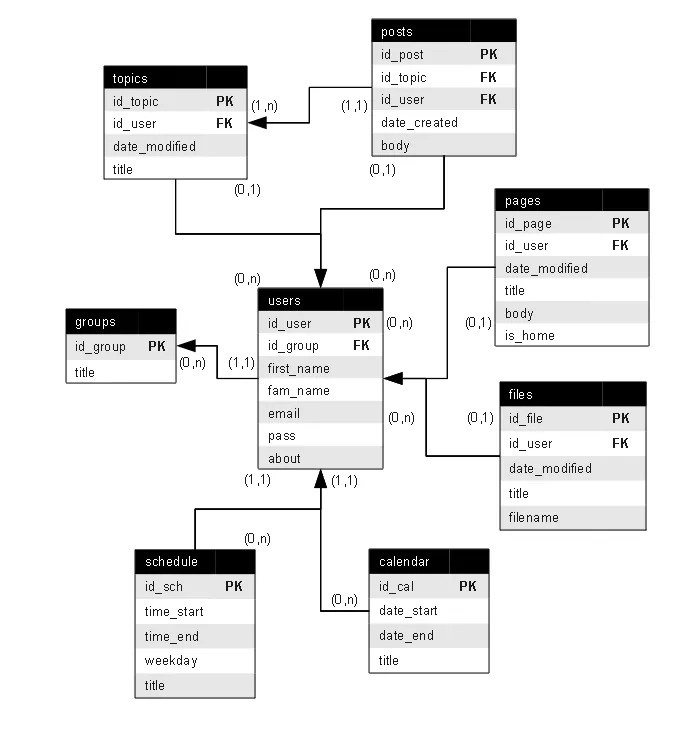
Прежде чем создавать таблицы, спроектируйте базу на бумаге: определите сущности, поля и связи. Для проката инструмента это таблицы "Клиенты", "Инструменты" и "Выдачи". Как правильно выделить сущности, показано в статье про ER-диаграмму базы данных, а как избежать дублирования данных - в статье про нормализацию.
Названия таблиц и полей лучше писать без пробелов и спецсимволов, а в курсовой использовать единый стиль, например КодКлиента, Фамилия. Это упростит запросы и скрипты.
Создание базы и таблиц
Запустите Access и выберите "Пустая база данных", укажите имя файла и папку, нажмите "Создать". Откроется пустая таблица в режиме таблицы. Для точной настройки полей переключитесь в конструктор: Главная -> Режим -> Конструктор или Создание -> Конструктор таблиц.
В конструкторе заполняют имя поля, тип данных и свойства. Для ключевого поля выберите тип "Счетчик" и нажмите "Ключевое поле" на вкладке Конструктор. Основные типы данных перечислены в таблице.
| Тип данных | Для чего используется | Пример поля |
|---|---|---|
| Счетчик | Автоматический код записи | КодКлиента |
| Короткий текст | Строки до 255 знаков | Фамилия, Телефон |
| Длинный текст | Большие описания | Примечание |
| Число | Количество, коды внешних ключей | КодИнструмента |
| Дата и время | Даты выдачи и возврата | ДатаВыдачи |
| Денежный | Цены и суммы | ЦенаВДень |
| Логический | Да или нет | Выдан |
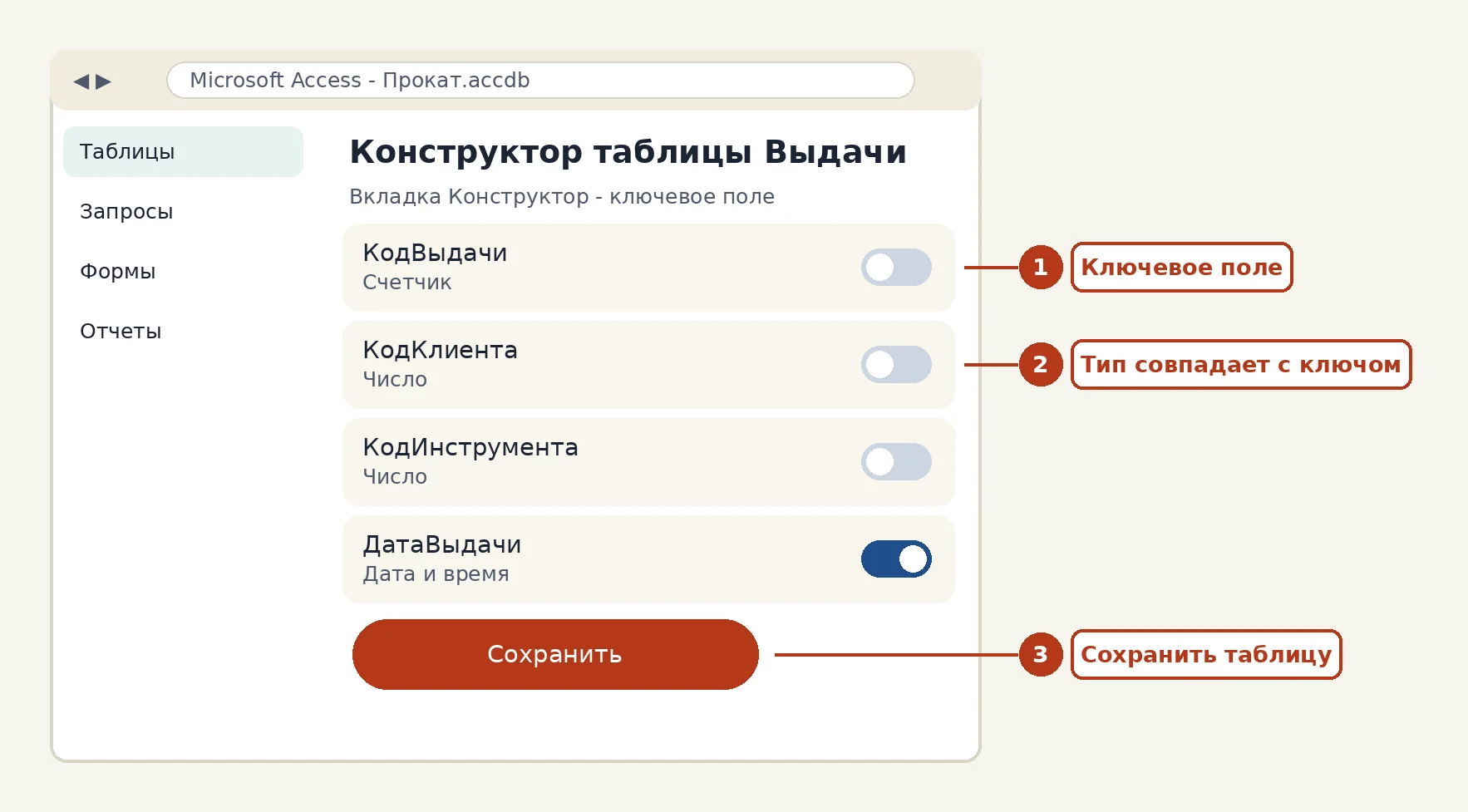
Для каждого поля задайте свойства: размер, формат, обязательное поле, условие на значение. Например, для цены можно указать условие >=0 и сообщение об ошибке, чтобы пользователь не ввел отрицательное число. Сохраните таблицу под понятным именем.
Связи и схема данных
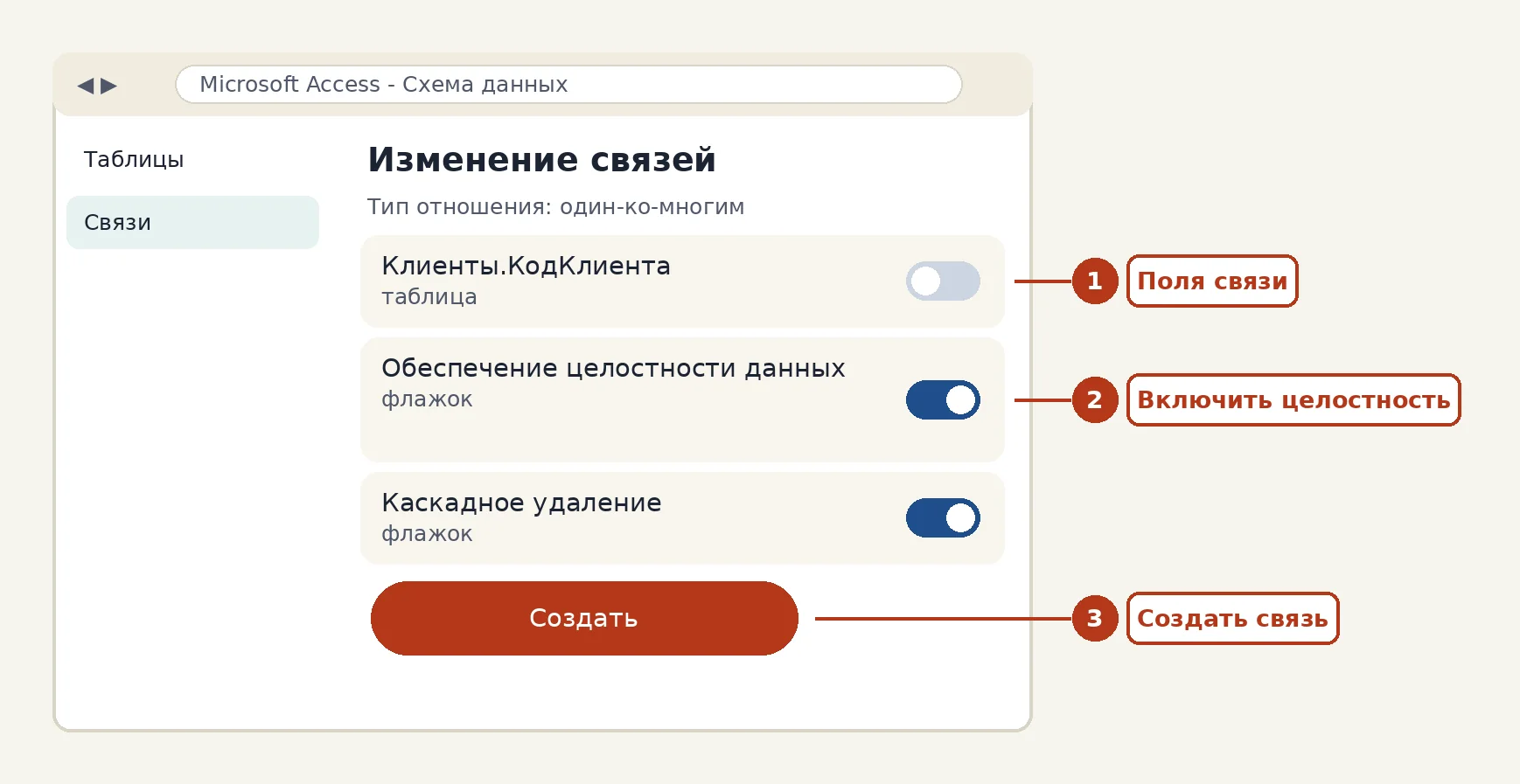
Таблицы нужно связать по ключевым полям. В таблице "Выдачи" создают поля КодКлиента и КодИнструмента типа "Число" с тем же размером, что у ключей в главных таблицах. Затем открывают схему данных: Работа с базами данных -> Схема данных.
В окне схемы добавьте таблицы, перетащите поле КодКлиента из главной таблицы на такое же поле в подчиненной и в диалоге изменения связей отметьте флажок "Обеспечение целостности данных". Для связи 1:N тип отношения Access определит сам. Целостность не позволит добавить выдачу несуществующему клиенту или удалить клиента, у которого есть выдачи.
Флажки "Каскадное обновление" и "Каскадное удаление" включают осознанно: каскадное удаление стирает все связанные записи, и в учебной базе это обычно нежелательно. Если вы создавали связь в схеме данных, ее скриншот обязательно включают в текст курсовой.
Запросы в конструкторе
Запрос позволяет выбрать нужные поля и записи из одной или нескольких таблиц. Создайте его командой Создание -> Конструктор запросов, добавьте таблицы, перетащите поля в бланк запроса и задайте условия отбора. Результат смотрят кнопкой "Выполнить".
Основные виды запросов в курсовой: простая выборка, запрос с параметром (условие в квадратных скобках, например [Введите фамилию]), запрос с вычисляемым полем, итоговый запрос с группировкой и запросы на изменение. Для итогового запроса включите кнопку "Итоги" на вкладке Конструктор и выберите функцию Sum, Count или Avg.
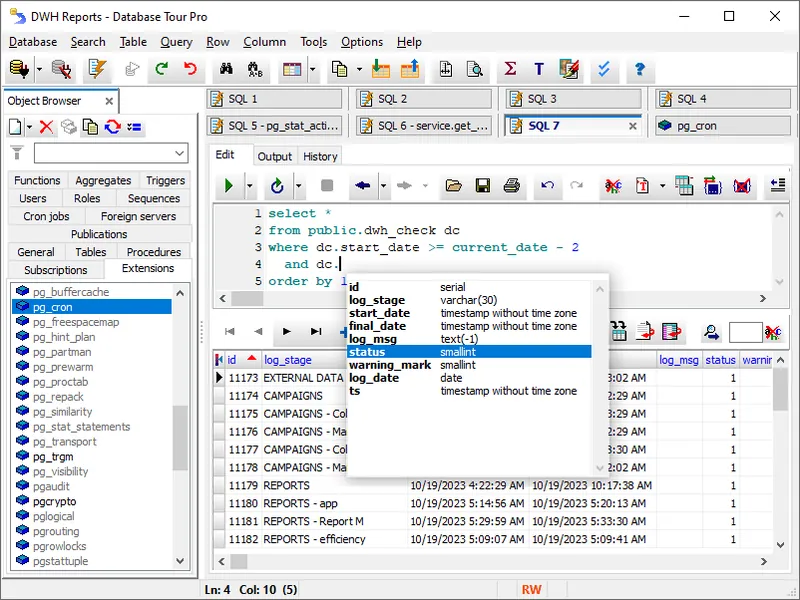
Каждый запрос имеет и SQL-представление: переключитесь на него через Главная -> Режим -> Режим SQL. Это удобно, чтобы показать текст в работе и сверить синтаксис, о котором подробно рассказано в статье про SQL-запросы с примерами.
SELECT Клиенты.Фамилия, Инструменты.Название, Выдачи.ДатаВыдачи
FROM Клиенты
INNER JOIN (Инструменты INNER JOIN Выдачи
  ON Инструменты.КодИнструмента = Выдачи.КодИнструмента)
  ON Клиенты.КодКлиента = Выдачи.КодКлиента
WHERE Выдачи.ДатаВыдачи >= #01/01/2024#;
В SQL Access даты записывают между знаками решетки, а вложенные соединения заключают в скобки. Поэтому запросы, собранные в конструкторе, иногда выглядят непривычно.
Формы и отчеты
Форма нужна, чтобы пользователь вводил и просматривал данные без работы с таблицей. Создать ее проще всего через Создание -> Форма: Access построит форму по выбранной таблице. Для связанных данных используют подчиненные формы, например форма клиента со списком его выдач.
Для удобства замените ввод кода на поле со списком: в конструкторе таблицы у поля КодИнструмента на вкладке "Подстановка" задайте тип элемента управления "Поле со списком" и источник строк из таблицы "Инструменты". Тогда пользователь выбирает название вместо числа.
Отчет - печатный вывод данных: Создание -> Отчет или Мастер отчетов. Для курсовой достаточно отчета с группировкой, например выдачи по клиентам с итогом. Дополнительно создайте кнопочную форму или главное меню с кнопками перехода, чтобы база выглядела как законченное приложение.
Частые ошибки при работе в Access
Преподаватели обычно просят показать работающую базу, поэтому типичные ошибки быстро всплывают на защите.
- Нет связей в схеме данных или не включено обеспечение целостности.
- Типы ключевого и внешнего полей не совпадают, и связь не создается.
- Данные дублируются: ФИО клиента вводят в таблицу выдач вместо кода.
- Запросы работают только на тестовых данных или не содержат условий.
- Нет данных для проверки: в таблицах 1-2 записи, и итоговые запросы выглядят пустыми.
- База сохранена в старом формате или повреждена из-за закрытия без сохранения.
Перед сдачей заполните таблицы хотя бы 10-15 записями и проверьте результаты запросов. Оформление скриншотов и подписей сверьте с чек-листом на странице проверки оформления, а переход от схемы к структуре таблиц описан в статье про модели базы данных.
Частые вопросы
Какая версия Access подойдет для курсовой?
Подойдет любая современная версия, которая сохраняет файлы .accdb. Пункты меню в разных версиях немного отличаются, поэтому ориентируйтесь на названия вкладок.
Как создать связь между таблицами в Access?
Откройте Работа с базами данных, затем Схема данных, добавьте таблицы и перетащите ключевое поле на поле внешнего ключа. В окне включите обеспечение целостности данных.
Можно ли в Access писать SQL-запросы?
Да. В режиме SQL запроса вы видите и редактируете его текст. Синтаксис Access близок к стандартному, но есть особенности с датами и скобками в JOIN.
Чем форма отличается от таблицы?
Таблица показывает данные списком, а форма дает удобный интерфейс для ввода и просмотра одной записи с кнопками и подсказками.
Нужно ли защищать базу паролем?
В учебной работе обычно нет, если методичка не требует. Если требуется, шифрование с паролем включают через Файл -> Сведения.