Cisco Packet Tracer для курсовой: как собрать и проверить сеть
Cisco Packet Tracer - бесплатный симулятор сетей, в котором курсовую по компьютерным сетям можно подтвердить рабочей моделью. Ниже: где взять программу легально, как собрать топологию, настроить адресацию, проверить связь и показать результат в пояснительной записке.
Содержание
- Что такое Packet Tracer и почему его просят в курсовых
- Где получить программу
- Состав и расчет проекта до запуска программы
- Сборка топологии шаг за шагом
- Калькулятор IP-подсетей
- Настройка адресов и проверка связи
- Режим симуляции и что показать в работе
- Что дальше: VLAN и маршрутизация
- Частые ошибки
- Частые вопросы
Что такое Packet Tracer и почему его просят в курсовых
Packet Tracer - программа компании Cisco, которая имитирует работу маршрутизаторов, коммутаторов, компьютеров, серверов и кабелей. Вы перетаскиваете устройства на рабочее поле, соединяете их, а затем настраиваете через консоль так же, как настоящее оборудование Cisco. Проект сохраняется в файл с расширением pkt.
Для курсовой это удобно по трем причинам. Не нужно покупать оборудование, результат можно воспроизвести на любом компьютере, а преподаватель открывает ваш файл и сразу видит конфигурацию. Поэтому в заданиях по теме проектирования сетей так часто стоит фраза о моделировании в симуляторе.
Важно понимать границы. Симулятор поддерживает не все команды и функции реального IOS, а поведение некоторых протоколов упрощено. В работе стоит честно писать, что проверка выполнена в модели, и не делать выводов о производительности реальной сети.
Где получить программу
Packet Tracer распространяется через Cisco Networking Academy. Официальный путь такой: зарегистрироваться на сайте netacad.com, записаться на бесплатный вводный курс по Packet Tracer, после чего в разделе ресурсов становится доступна загрузка для Windows, macOS и Linux. Плата за программу не взимается.
Не скачивайте установщики со сторонних сайтов и из файлообменников. Такие файлы часто содержат лишнее, а версия может не открывать проекты преподавателя. Если в вузе действует программа Cisco Networking Academy, ссылку и данные для входа обычно выдает кафедра. Меню на сайте со временем меняется, поэтому ориентируйтесь на подсказки на странице курса.
Состав и расчет проекта до запуска программы
Прежде чем открывать симулятор, сделайте на бумаге или в таблице план: сколько устройств, какие подсети, какой шлюз у каждой. Иначе вы будете подбирать адреса прямо в программе и путаться. Минимальный набор для небольшого офиса выглядит так.
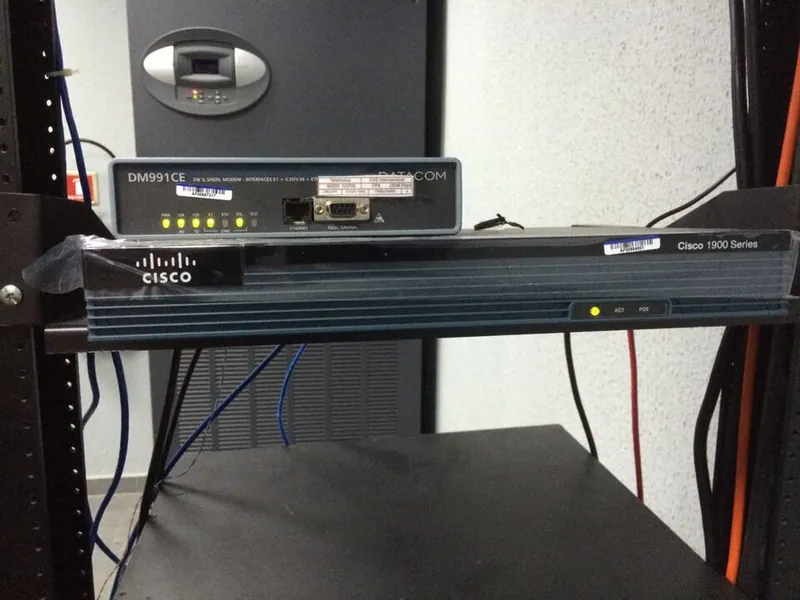
- один маршрутизатор, например модель 2911 или 1941, как шлюз между сетями;
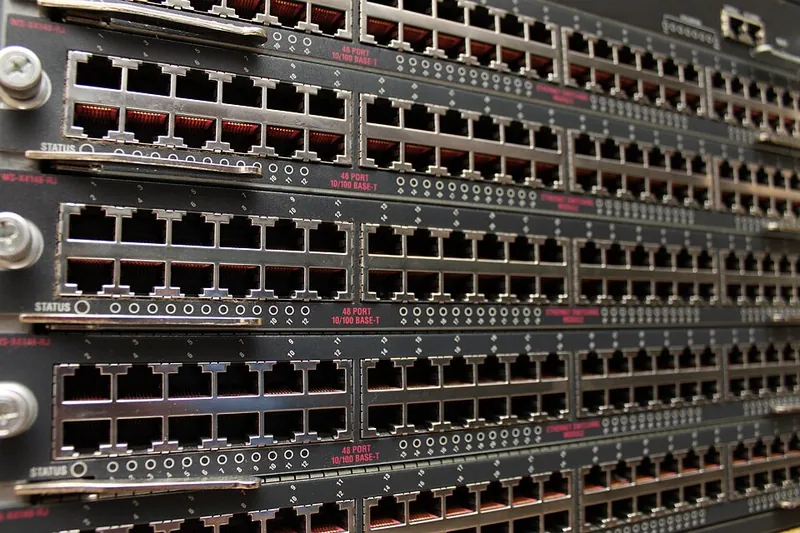
- один или два коммутатора 2960 для подключения компьютеров;
- четыре-шесть компьютеров, один сервер;
- таблица адресации: сеть, маска, шлюз, диапазон узлов.
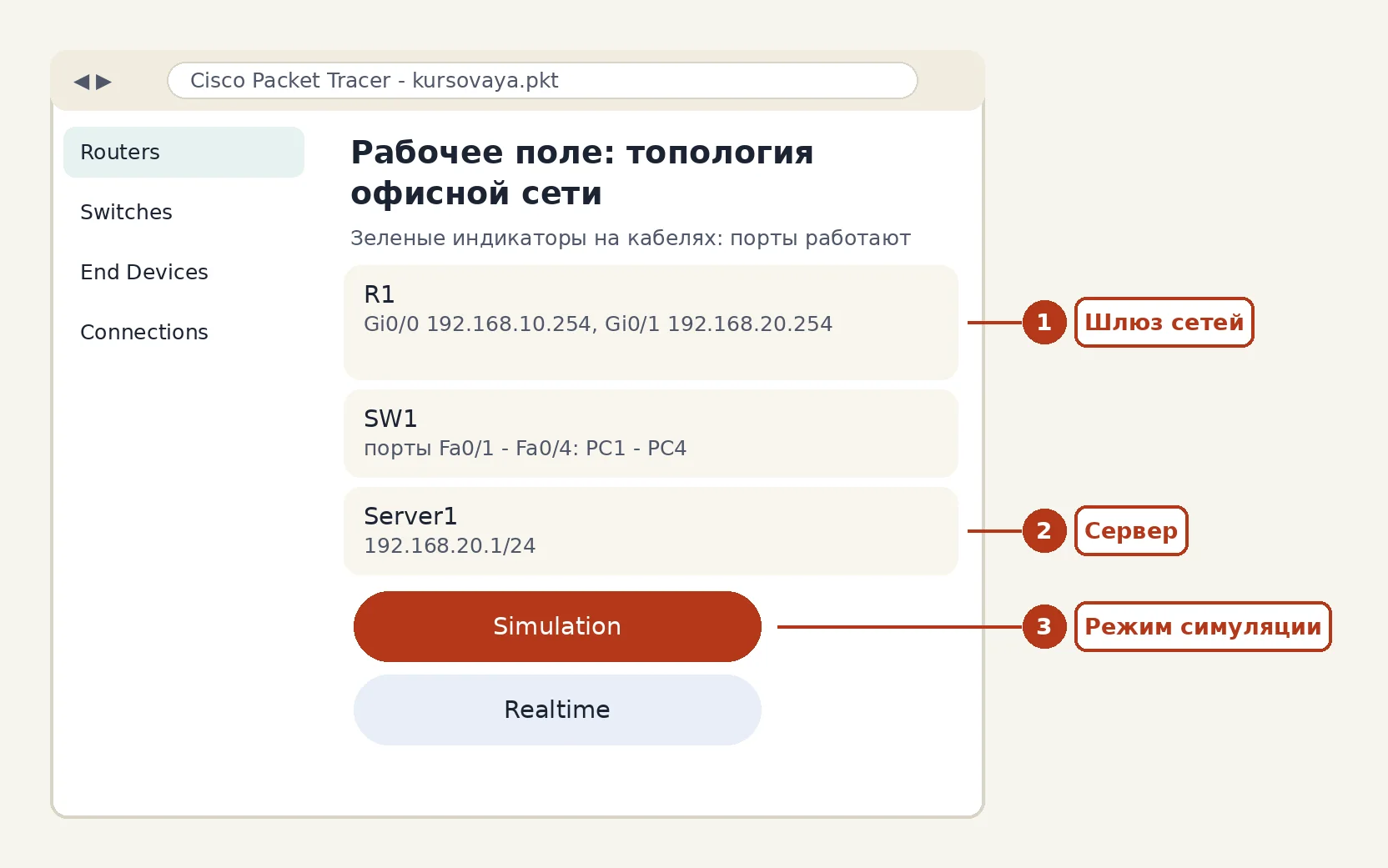
Расчет подсетей разобран в статье про маску подсети и расчет IP-адресов. Для нашего примера возьмем сеть 192.168.10.0/24 для пользователей и 192.168.20.0/24 для серверов. Адрес шлюза в каждой сети - последний узел, то есть 192.168.10.254 и 192.168.20.254.
Сборка топологии шаг за шагом
Нижняя панель программы содержит категории устройств. Для сборки нужны три раздела: сетевые устройства (маршрутизаторы и коммутаторы), конечные устройства и соединения.
- Перетащите на поле маршрутизатор из раздела Routers и два коммутатора из раздела Switches.
- Добавьте компьютеры PC и сервер Server из раздела End Devices.
- Выберите в разделе Connections медный кабель Copper Straight-Through. Им соединяют компьютер с коммутатором и коммутатор с маршрутизатором.
- Для соединения однотипных устройств, например двух коммутаторов, используется Copper Cross-Over. На практике современные порты определяют тип кабеля сами, но в симуляторе ошибка кабеля иногда оставляет линк красным.
- Дождитесь, пока индикаторы на концах кабеля станут зелеными. Красный индикатор означает, что порт выключен или кабель выбран неверно.
На маршрутизаторе порты по умолчанию выключены. Их включают командой no shutdown, пример будет ниже. Названия устройств лучше сразу поменять, например R1, SW1, PC1: на скриншотах для курсовой это читается намного лучше, чем стандартные Router0 и PC3.
Калькулятор IP-подсетей
Загрузка инструмента...
Отдельная страница: Калькулятор IP-подсетей.
Настройка адресов и проверка связи
Для компьютера откройте вкладку Desktop, затем IP Configuration, и укажите адрес, маску и шлюз. Например, PC1: 192.168.10.1, маска 255.255.255.0, шлюз 192.168.10.254. Маршрутизатор настраивают во вкладке CLI.
Router>enable
Router#configure terminal
Router(config)#hostname R1
R1(config)#interface gigabitEthernet 0/0
R1(config-if)#ip address 192.168.10.254 255.255.255.0
R1(config-if)#no shutdown
R1(config-if)#exit
R1(config)#interface gigabitEthernet 0/1
R1(config-if)#ip address 192.168.20.254 255.255.255.0
R1(config-if)#no shutdown
R1(config-if)#end
R1#show ip interface brief
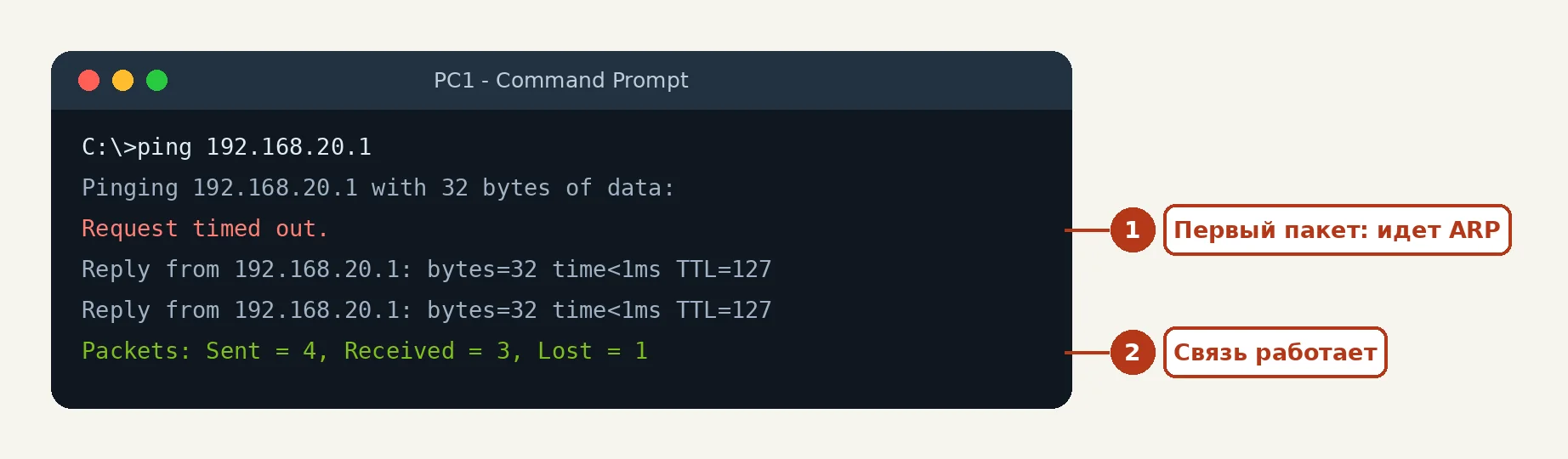
Последняя команда выводит таблицу интерфейсов: у настроенных портов должно быть состояние up и протокол up. Затем откройте Command Prompt на PC1 и выполните ping 192.168.20.1 до сервера. Первый запрос иногда теряется, пока коммутатор и маршрутизатор запоминают адреса. Если остальные ответы приходят, связь есть.
Для отчета полезно знать, какие команды что проверяют. Основные из них собраны в таблице.
| Команда | Где вводится | Что показывает |
|---|---|---|
| show ip interface brief | CLI маршрутизатора | адреса и состояние портов (up или down) |
| show running-config | CLI маршрутизатора | текущую конфигурацию целиком |
| ping 192.168.20.1 | Command Prompt компьютера | есть ли связь с сервером |
| ipconfig | Command Prompt компьютера | адрес, маску и шлюз компьютера |
Режим симуляции и что показать в работе
В правом нижнем углу окна переключатель Realtime и Simulation. В режиме Simulation можно отправить тестовый пакет инструментом Add Simple PDU и пошагово посмотреть, как он проходит через устройства. Для курсовой это сильный иллюстративный материал: скриншот с цепочкой устройств и типами пакетов (ARP, ICMP) показывает, что вы понимаете процесс, а не только набрали команды.
Что приложить к работе. Скриншот топологии с подписанными устройствами и адресами, таблицу адресации, фрагменты конфигурации (лучше в приложение), результаты ping и show-команд. Сам файл pkt обычно сдают вместе с работой на диске или в системе вуза. Подписи рисунков и ссылки на них делайте по правилам из статьи про оформление таблиц и рисунков.
Что дальше: VLAN и маршрутизация
Простая сеть с одним маршрутизатором - основа. В курсовых обычно требуют больше: разделение отделов по VLAN и связь между несколькими маршрутизаторами. Настройку VLAN и межвлановой маршрутизации разбирает статья настройка VLAN в Packet Tracer, статические маршруты и OSPF описаны в материале про маршрутизацию в Packet Tracer, а общий порядок проектирования сети для диплома - в статье проектирование локальной сети.
Частые ошибки
- Забывают no shutdown на интерфейсах маршрутизатора: порты остаются выключенными, ping не идет.
- Не указывают шлюз на компьютерах. Внутри подсети связь есть, а в другую сеть пакеты не уходят.
- Назначают одинаковые адреса двум устройствам или адрес вне диапазона подсети.
- Не сохраняют конфигурацию командой copy running-config startup-config, и после повторного открытия проекта настройки пропадают.
- Приносят на защиту проект, который невозможно объяснить: преподаватель просит показать любую команду и объяснить ее смысл.
Частые вопросы
Packet Tracer бесплатный?
Да, программа бесплатна, но ее выдают через Cisco Networking Academy после регистрации на netacad.com и записи на вводный курс. Покупать лицензию не нужно, платных версий для студентов нет.
Чем отличается режим Realtime от Simulation?
В Realtime сеть работает как обычно, и пакеты проходят мгновенно. В Simulation каждый пакет можно рассмотреть по шагам, увидеть тип протокола и путь через устройства. Для иллюстраций в курсовой удобен именно второй режим.
Почему ping сначала теряет первый пакет?
Устройства еще не знают MAC-адресов друг друга, и первый запрос уходит на ARP-обмен. Это нормальное поведение, дальше ответы идут без потерь.
Какой файл сдавать вместе с работой?
Обычно файл проекта pkt и скриншоты в тексте. Требования уточните в методичке кафедры: иногда нужны только скриншоты и листинги конфигурации в приложении.
Можно ли использовать версию с другого сайта?
Лучше нет. Установщик из непроверенного источника может быть небезопасным, а проект преподавателя может не открыться из-за разницы версий. Берите программу в личном кабинете Networking Academy.